Rechnungsverwaltung
Rechnungsübersicht
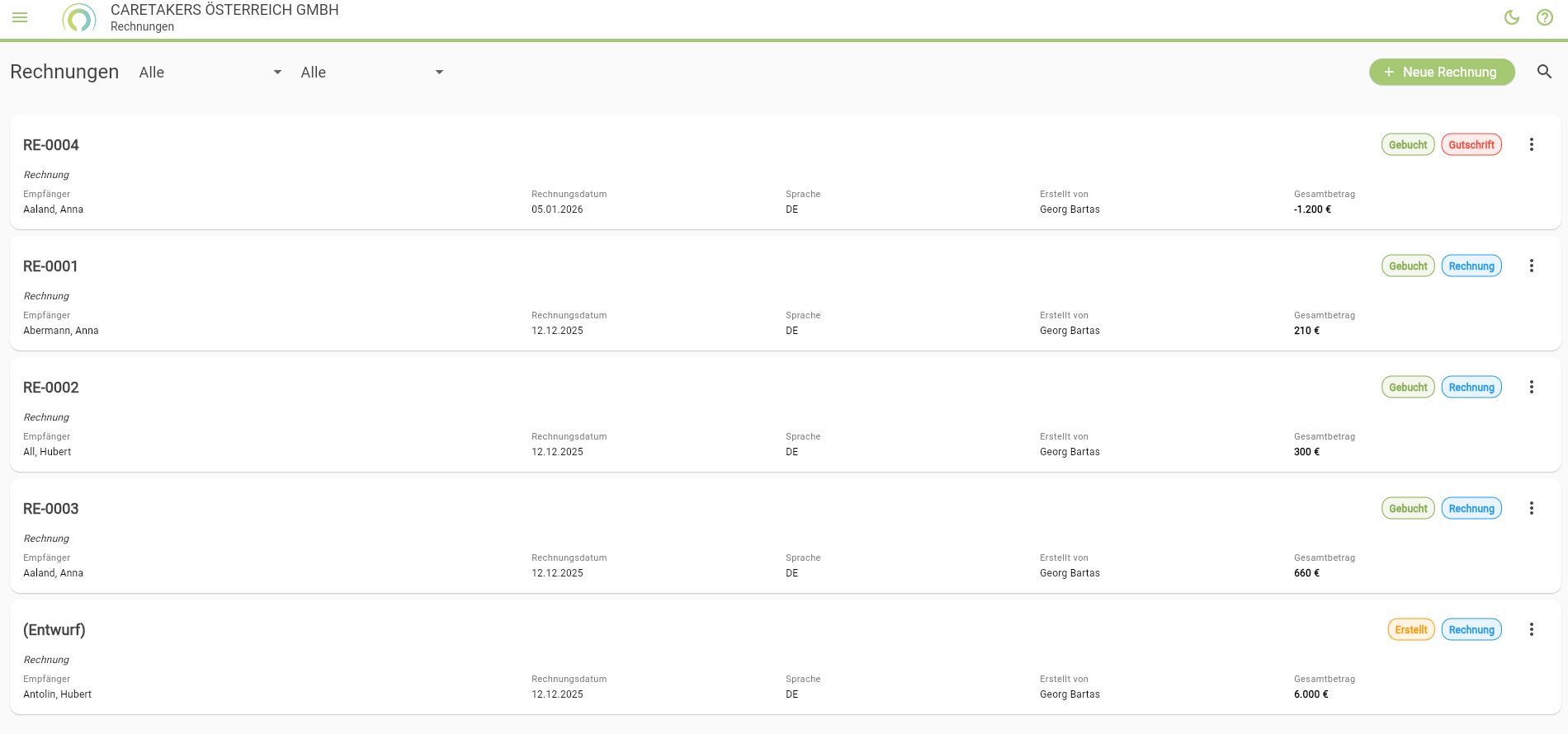
Die Rechnungsübersicht bietet einen zentralen Überblick über alle im System erstellten Rechnungen. Sie ermöglicht das schnelle Auffinden, Prüfen und Bearbeiten von Rechnungen sowie das Anlegen neuer Rechnungen und Gutschriften.
Aufbau der Rechnungsübersicht
In der Rechnungsübersicht werden alle Rechnungen in einer Listenansicht dargestellt. Jede Rechnung wird als eigene Karte angezeigt und enthält die wichtigsten Informationen auf einen Blick:
- Rechnungsnummer (z. B. RE-0001)
- Rechnungstyp (Rechnung / Entwurf)
- Empfänger (Klient)
- Rechnungsdatum
- Sprache der Rechnung
- Erstellt von (User)
- Gesamtbetrag
- Status (z. B. Erstellt, Gebucht)
Filter- und Suchfunktionen
Am oberen Rand der Rechnungsübersicht stehen Filter- und Suchfunktionen zur Verfügung:
- Statusfilter (z. B. Alle, Erstellt, Gebucht)
- Typ (z. B. Rechnung, Gutschrift)
- Suchfunktion (Lupe) zur gezielten Suche nach Rechnungsnummern oder Empfängern
Diese Funktionen helfen dabei, auch bei einer großen Anzahl von Rechnungen schnell die gewünschten Einträge zu finden.
Rechnungsstatus
Rechnungen können unterschiedliche Status haben:
- Entwurf
- Die Rechnung ist noch nicht finalisiert.
- Änderungen sind jederzeit möglich.
- Entwürfe haben noch keine finale Rechnungsnummer.
- Erstellt
- Die Rechnung wurde erstellt, aber noch nicht gebucht.
- Inhalte können – abhängig von den Rechten – noch angepasst werden.
- Gebucht
- Die Rechnung ist final gebucht.
- Änderungen sind nicht mehr möglich.
- Die Rechnung gilt als verbindlich.
Der aktuelle Status wird direkt in der Rechnungsübersicht farblich hervorgehoben angezeigt.
Aktionen pro Rechnung
Am rechten Rand jeder Rechnung stehen Aktionsmöglichkeiten zur Verfügung:
- (⋮) Details
- Öffnet die Detailansicht der Rechnung.
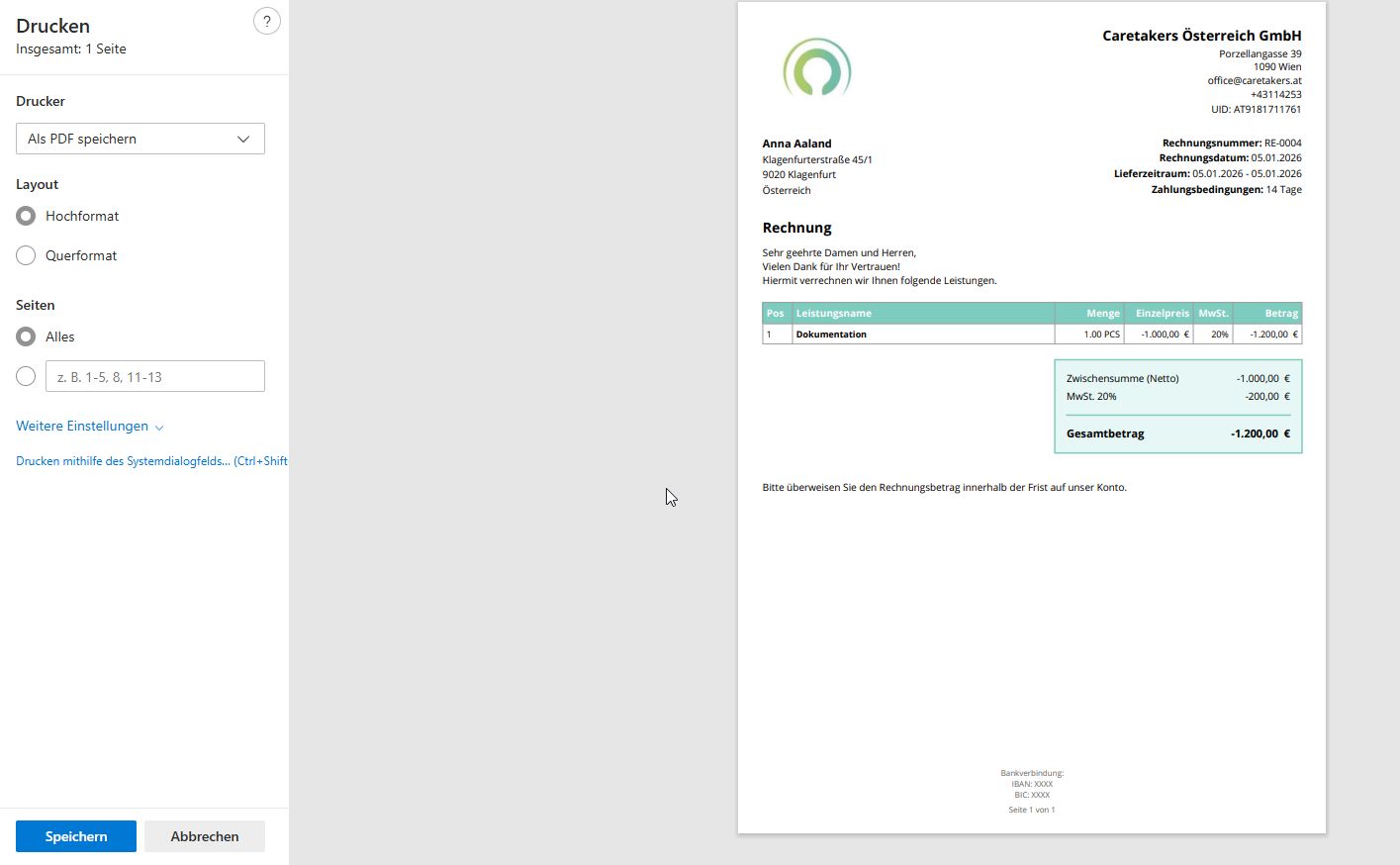
- (⋮) Drucken
- Druckt die Rechnung oder Gutschrift am Monitor an
Exportieren
Mit der Funktion - Exportieren, besteht die Möglichkeit ausgewählte Rechnungen in ein Zip File zu exportieren. Im Zip File werden alle ausgewählten Rechnungen, als eigenes File abgelegt.
Neue Rechnung anlegen
Über den Button „+ Neue Rechnung“ in der rechten oberen Ecke kann eine neue Rechnung erstellt werden. Beim Anlegen einer neuen Rechnung stehen – folgende Möglichkeiten zur Verfügung:
- Manuelle Rechnung
- Rechnungspositionen werden manuell erfasst.
- Rechnung aus Aktivitäten
- Rechnungspositionen werden automatisch aus vorhandenen Zeitbuchungen / Aktivitäten übernommen. Sobald Zeiteinträge in eine offene Rechnungen übernommen worden sind, wird in der Zeitaktivität die Checkbox "Abgerechnet" gesetzt.
Nach dem Anlegen wird die Rechnung zunächst als Entwurf gespeichert.
Die Rechnungsbearbeitung ermöglicht das Erstellen und Anpassen von Rechnungen. Neue Rechnungen werden immer zunächst als Entwurf angelegt und können bis zur Buchung vollständig bearbeitet werden.
1. Klient:in auswählen
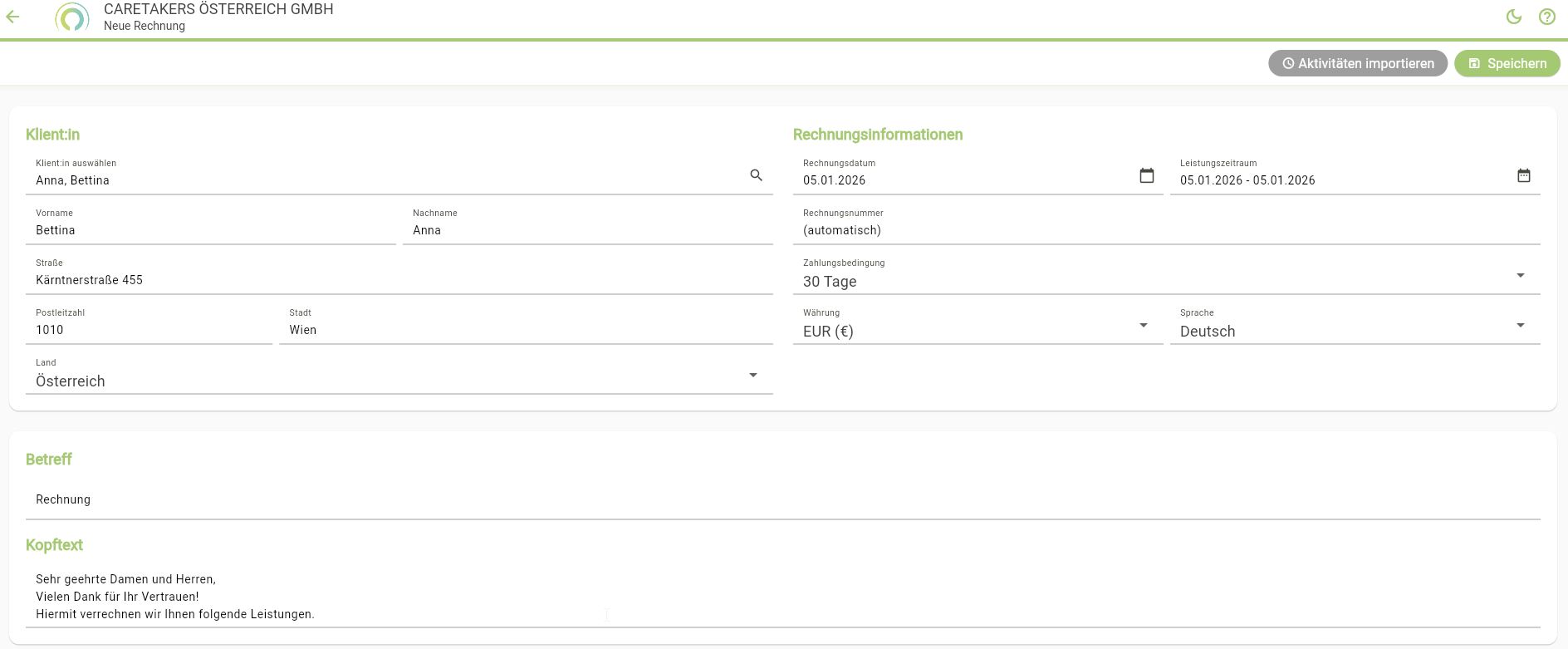
Im Bereich „Klient:in“ wird der Rechnungsempfänger festgelegt.
- Auswahl eines bestehenden Klienten über die Suchfunktion
- Die Stammdaten (Name, Adresse, Land) werden automatisch übernommen
2. Rechnungsinformationen
Im Abschnitt „Rechnungsinformationen“ werden die grundlegenden Rechnungsdaten definiert:
- Rechnungsdatum – Datum der Rechnung
- Leistungszeitraum – Zeitraum der verrechneten Leistungen
- Rechnungsnummer – wird automatisch vergeben (bei Buchung)
- Zahlungsbedingung – z. B. 14 oder 30 Tage
- Währung – z. B. EUR (€)
- Sprache – Sprache der Rechnung
Diese Informationen bestimmen unter anderem Fälligkeit und Darstellung der Rechnung.
3. Betreff und Kopftext
- Betreff: Titel der Rechnung (z. B. „Rechnung“ oder „Gutschrift")
- Kopftext: Einleitender Text, der auf der Rechnung angezeigt wird
Beispiel:
Sehr geehrte Damen und Herren,
vielen Dank für Ihr Vertrauen!
Hiermit verrechnen wir Ihnen folgende Leistungen.
4. Positionen erfassen
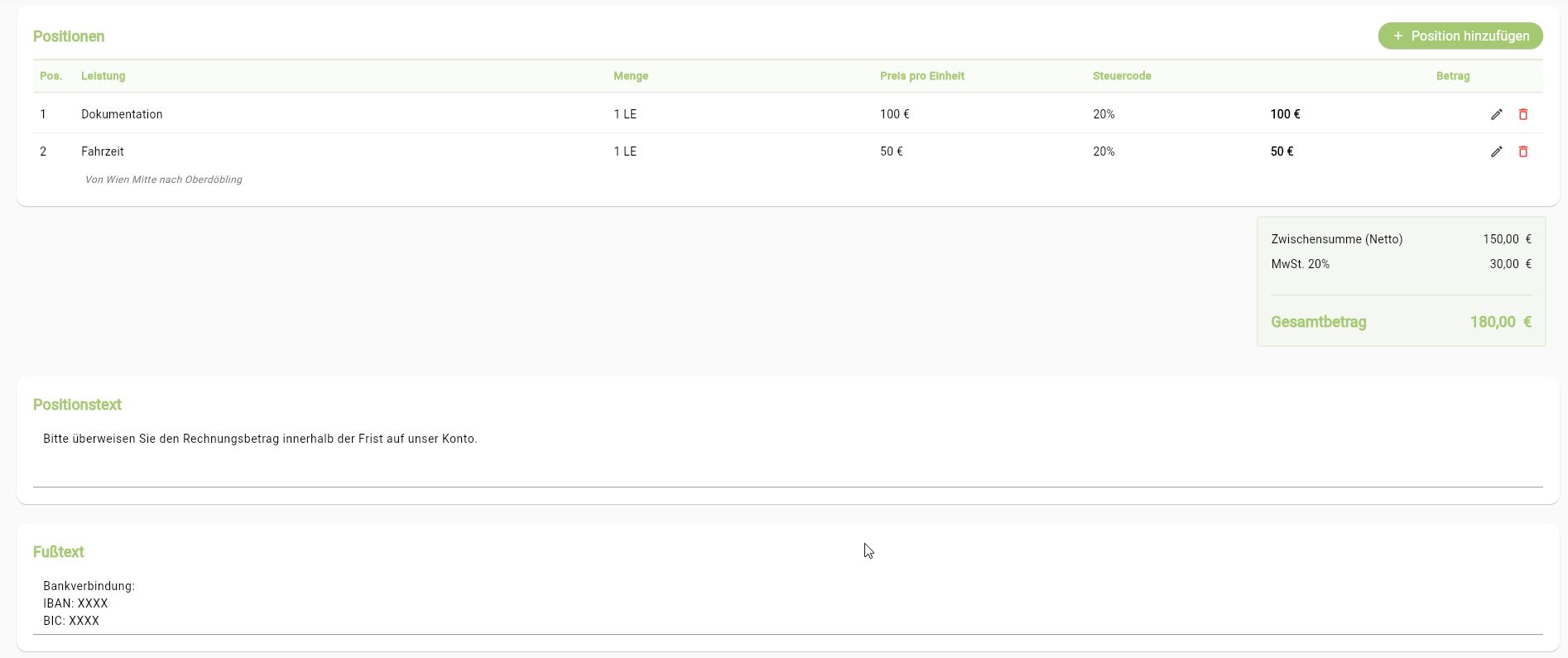
Im Bereich „Positionen“ werden die einzelnen Rechnungspositionen erfasst.
Position hinzufügen
- Über „+ Position hinzufügen“ kann eine neue Position angelegt werden
- Pro Position werden folgende Angaben erfasst:
- Leistung (Bezeichnung)
- Menge (z. B. Stunden oder Leistungseinheiten)
- Preis pro Einheit
- Steuercode (z. B. 20 %)
Der Betrag wird automatisch berechnet.
Position bearbeiten oder löschen
- ✏️ Bearbeiten: Anpassung der Positionsdaten
- 🗑️ Löschen: Entfernen der Position (nur im Entwurf möglich)
5. Aktivitäten importieren
Über den Button „Aktivitäten importieren“ können Leistungen automatisch aus vorhandenen Zeitbuchungen / Aktivitäten übernommen werden.
- Der Leistungszeitraum dient als Filter
- Die importierten Aktivitäten werden als Rechnungspositionen angelegt
- Positionen können anschließend manuell angepasst werden
6. Summenübersicht
Die Summen werden automatisch berechnet und übersichtlich dargestellt:
- Zwischensumme (Netto)
- Mehrwertsteuer (je nach Steuercode)
- Gesamtbetrag (Brutto)
Änderungen an Positionen wirken sich sofort auf die Summen aus.
7. Positions- und Fußtext
- Positionstext: Zusätzlicher Hinweis unterhalb der Positionen (z. B. Zahlungsaufforderung)
- Fußtext: Abschließender Text, z. B. Bankverbindung oder rechtliche Hinweise
Diese Texte werden auf der Rechnung ausgegeben.
8. Speichern und weitere Schritte
- Speichern: Die Rechnung bleibt als Entwurf erhalten
- Nach Abschluss aller Prüfungen kann die Rechnung gebucht werden
- Nach der Buchung sind keine inhaltlichen Änderungen mehr möglich
Sobald die Rechnung gespeichert wurde, stehen die Funktion:
Drucken: Die Rechnung wird gedruckt.
Löschen: Die Rechnung wird gelöscht.
Buchen: Die Rechnung wird gebucht.
zur Verfügung.

Berechtigungen
Die Sichtbarkeit von Rechnungen sowie verfügbare Aktionen hängen von den Benutzerrechten ab. Nicht jeder Benutzer kann:
- Rechnungen erstellen
- Rechnungen bearbeiten
- Rechnungen buchen oder stornieren
Die Funktion steht nur Usern zur Verfügung für welche eine Lizenz hinterlegt ist.
Hinweise
- Gebuchte Rechnungen sollten vorab sorgfältig geprüft werden, da sie nach der Buchung nicht mehr änderbar sind.
- Für eine korrekte Rechnungslegung müssen Stammdaten (z. B. Klientendaten, Organisationseinstellungen) vollständig gepflegt sein.