Durchführung
Bevor der Köperdiagramm-Bereich verwendet werden kann, muss in den Organisationseinstellungen vom Administrator dieser Bereich aktiviert werden. Danach ist es möglich am Assessmenttyp, dass Körperdiagramm als Checkbox setzen, um es in den Assessmenttyp in der Durchführung auszuwählen.
Das neue Feature Körperdiagramm (Body-Chart) ermöglicht die grafische Erfassung und Dokumentation von Assessments direkt auf einer Körperdarstellung. Anwender können bestimmte Körperbereiche auswählen und dort definierte Assessments wie beispielsweise Wundassessments oder andere individuell konfigurierte Einträge hinterlegen.
Ziel des Features
Mit dem Körperdiagramm können körperbezogene Informationen:
- schneller dokumentiert,
- visuell dargestellt,
- einfacher nachvollzogen und
- strukturiert ausgewertet werden. Die Zuordnung erfolgt direkt auf einer grafischen Körperansicht.
Aufruf des Körperdiagramms
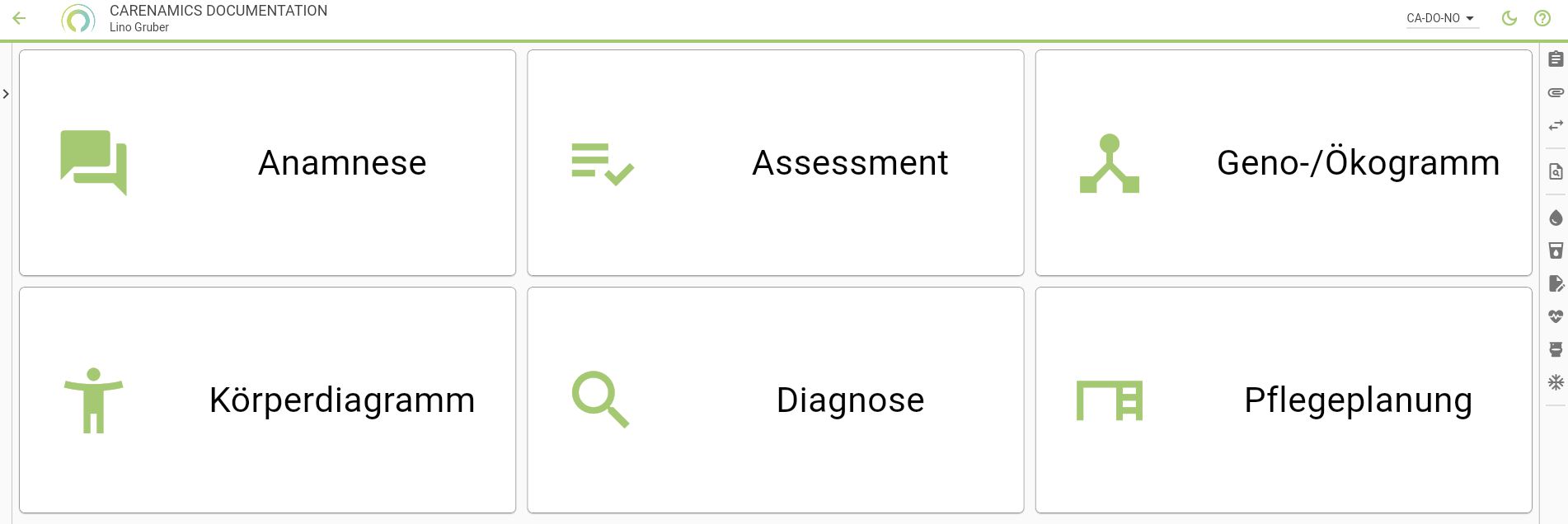
Das Körperdiagramm befindet sich im Patienten-Dashboard als eigener Menüpunkt:
- Körperdiagramm Nach dem Öffnen erscheint eine grafische Darstellung des menschlichen Körpers.
Funktionsweise
1. Assessment auswählen
Im linken Bereich erscheint eine Liste der konfigurierten Assessments. Die angezeigten Einträge stammen aus den vordefinierten Assessment-Typen, die im Setup entsprechend aktiviert wurden. Beispiele:
- Wundassessment
- etc.
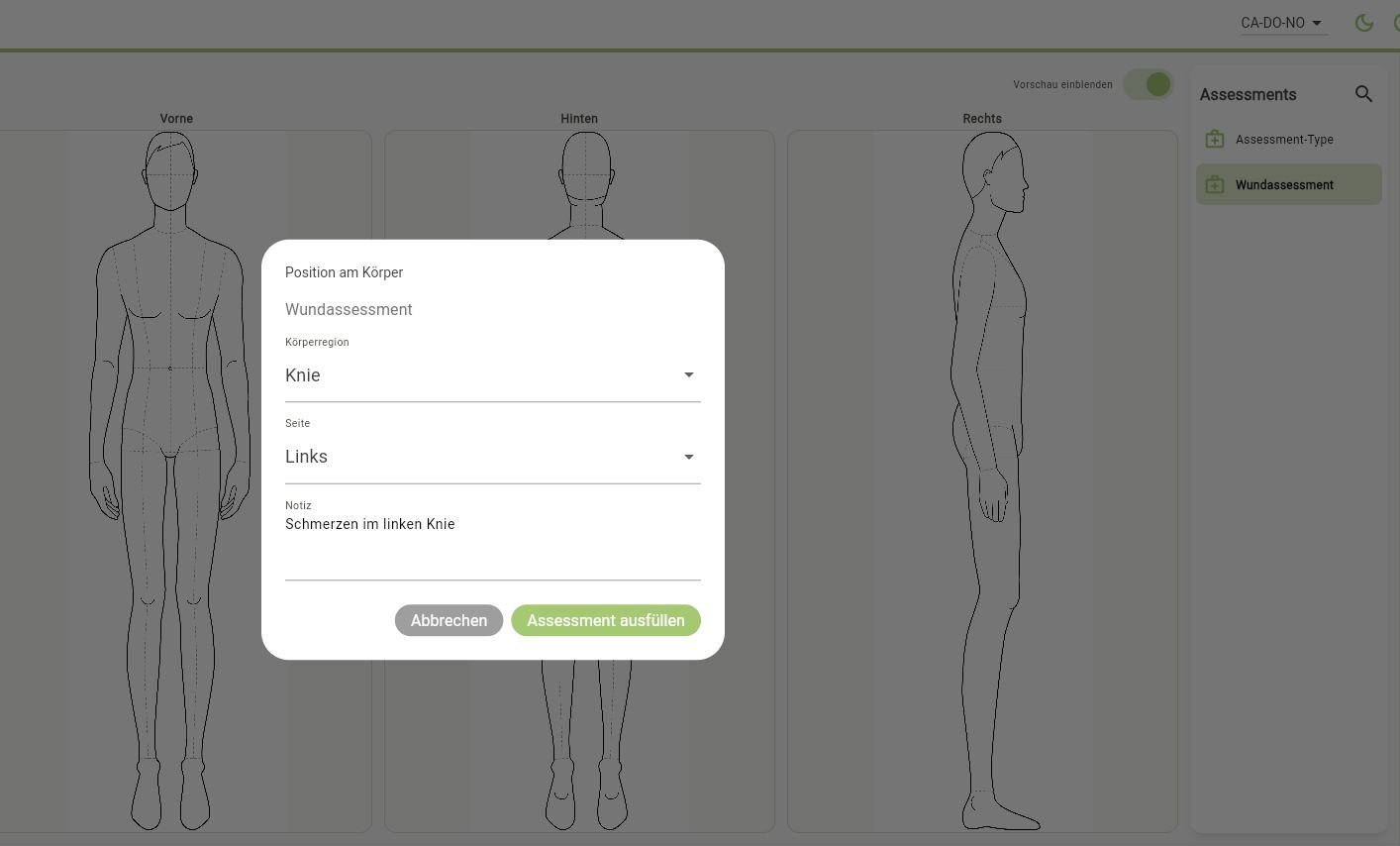
2. Körperbereich auswählen und Informationen erfassen
Es besteht die Möglichkeit auf den den gewünschten Bereich der Körperdarstellung zu klicken. Beispiele:
- Schulter links
- Knie rechts
- Rücken
- Hals
- etc.
Je nach Position werden folgende Informationen gespeichert:
- Körperregion
- Seite
- Notiz
2. Assessment ergänzen und abspeichern
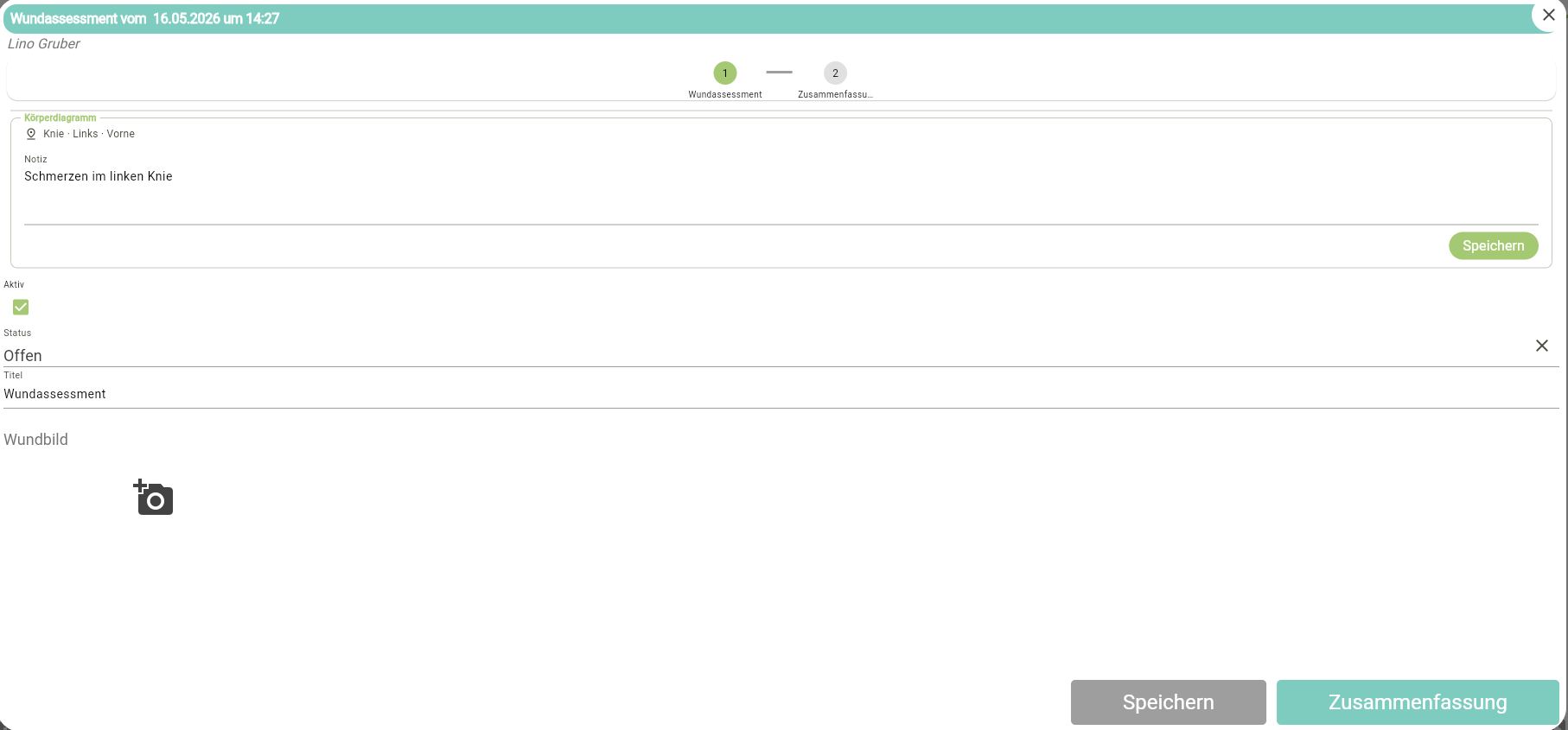
Nach Auswahl des Körperbereichs und des Markers gelant der User in die Detailerfassung und kann das Assessment zum Beispiel um ein Foto vervollständigen. Die angezeigten Einträge stammen aus den vordefinierten Assessment-Typen, die im Setup entsprechend aktiviert wurden.
3. Übersicht
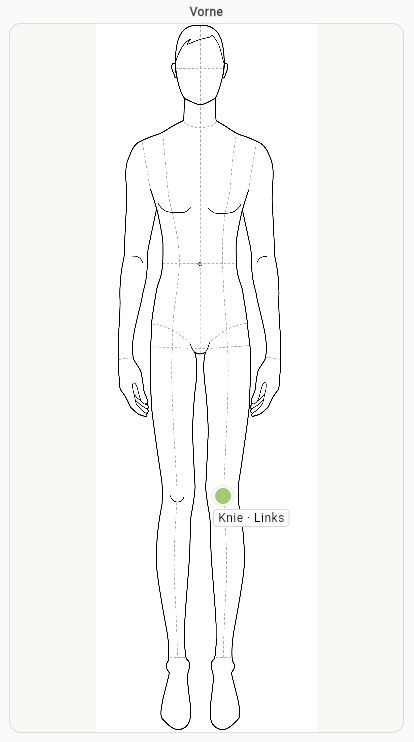
Ein vorhandener Marker wird am Körperdiagramm dargestellt:
Die erfassten Assessments können im Bereich Assessments eingesehen werden:
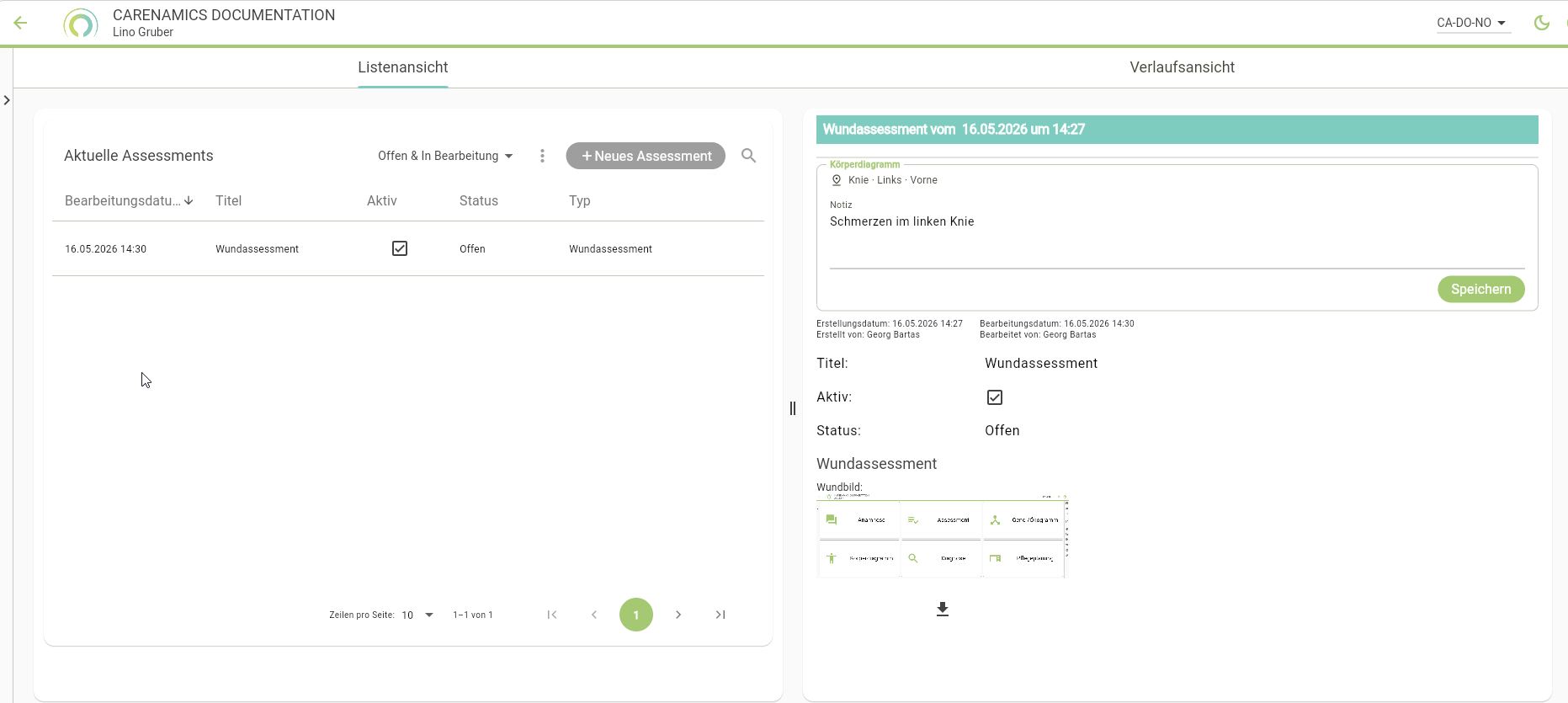
Wird ein Marker gelöscht, bleibt das dahinter abgespeicherte Assessment erhalten.